Kelola akun operator EMIS (Education Management Information System) Pendis Kementerian Agama RI, dimana setiap sekolah wajib mendaftar sebab akun ini sebagai sarana untuk meng-upload data emis setiap forum pendidikan. Disamping itu data emis juga akan menjadi pola pemerintah sentra atau daerah, untuk menawarkan segala jenis dukungan dana ke sekolah. Mulai dari dukungan dana BOS (bantuan operasional sekolah), BSM (bantuan siswa miskin), pembangunan lokal sekolah. Bahkan (katanya) pencairan tunjangan sertifikasi atau profesi juga akan berpedoman pada data emis yang telah di upload ke sistem.
Terlepas dari hal itu, ketika ini masih banyak operator yang masih belum mendaftarkan sekolahnya, dengan aneka macam hambatan yang dialaminya. Ada sebab kesalahan sistem, gagal upload SK, sudah daftar tapi belum aktif, bahkan ada yang sudah gagal beberapa kali. Jika anda belum mempunyai akun ini, segera daftar ulang.
Nah, kalau akun anda sudah aktif, sekilas saya akan menjelaskan beberapa fitur dasbor pada akun operator emis, saya anggap anda sudah masuk/login.
Pengelola data: ketika ini belum tersedia sebab belum dibuka upload data
Cari operator: disini anda dapat mengecek operator lain, atau mungkin akun anda untuk sekolah lain, tinggal memasukkan email kemudian cari atau enter.
Profil operator: anda dapat mengubah data langsung anda yang mungkin ada kesalahan ketik waktu mendaftar. Saran saya, gunakan data anda sesuai dengan identitas asli, jangan menggunakan nama samaran atau lainnya ibarat akun media umum anda.
Unggah SK: mungkin juga ada kesalahan, anda dapat upload ulang SK.
Foto profil: saya yakin anda sudah mengerti, hanya saja sama ibarat poin 3, gunakan foto terbaru anda. Kenapa? hanya antisipasi saja, khawatir ada problem kedepan.
Ubah password: anda juga dapat mengubah password. Sayangnya ketika ini masih belum ada fitur "lupa password" pada ketika masuk/login, sehingga kalau kita tidak dapat login, ya tidak dapat reset password. Kemarin saya sempat bicara soal ini ke admin kabupaten, mudah-mudahan dapat di tindak lanjuti.
Ups... hampir lupa saya. Ada fitur buka tutup di sebelah kanan atas, tombol gerigi warna hitam. Silahkan pilih tampilan dasbor anda.
Jika ada perhiasan atau perubahan, saya akan update disini.
Itu saja dari saya, kalau ada pertanyaan, jangan sungkan silahkan berkomentar dibawah. Terima kasih supaya bermanfaat...
EMIS (Education Management Information System) menjadi sumber utama rujukan data di lingkup Ditjen Pendidikan Islam, baik di sentra maupun daerah. Yang Menjadi Objek Pendataan EMIS Pada Pendidikan Madrasah adalah: Pengawas Madrasah dan Lembaga RA dan Madrasah.
Komponen Data EMIS RA/Madrasah Tahun Pelajaran 2014/2015 Meliputi:
Profil Lembaga
Detail Data Personal (PTK)
Detail Data Siswa
Detail Data Lulusan
Profil Lembaga Variabel data di dalam komponen “Profil Lembaga”, antara lain:
Data Identitas Lembaga : NSM, NPSN, Nama Lembaga, Status Lembaga, Status Akreditasi, SK Akreditasi, Alamat, Dokumen Perijinan (SK Ijin Operasional/SK Ijin Pendirian), Titik Koordinat Bumi, Identitas Kepala Madrasah, dll.
Data jumlah personal (PTK), siswa dan lulusan.
Data jumlah sarana dan prasarana yang dimiliki RA/madrasah.
Detail Data Personal (PTK) Variabel data di dalam komponen “Detail Data Personal”, antara lain:
Identitas Lembaga Tempat Tugas : NSM, Nama Lembaga, Status Lembaga, Alamat, dll.
Identitas Personal : Nama Personal, NIP, NUPTK, No. KTP, Tempat Tanggal Lahir, Jenis Kelamin, Nama Ibu Kandung.
Pendidikan Terakhir, Status Pegawai, Inpassing, Golongan, TMT, Status Penugasan Utama dan Tugas Tambahan.
Informasi sertifikasi, dukungan profesi pendidik dan dukungan fungsional guru Non-PNS.
Detail Data Siswa Variabel data di dalam komponen “Detail Data Siswa”, antara lain:
Identitas Lembaga Tempat Belajar : NSM, Nama Lembaga, Status Lembaga, Alamat, dll.
Identitas Siswa : NIS Lokal, NISN, Nama Siswa, Tempat Tanggal Lahir, Jenis Kelamin, Kelas, Status Siswa, Asal Sekolah, Alamat Tempat Tinggal.
Informasi Orangtua Siswa : No. KK, Nama Ayah & Ibu, Pekerjaan Ayah & Ibu, Pendidikan Ayah & Ibu, Penghasilan Orangtua.
Informasi BSM : Status Menerima BSM, Alasan Pemberian BSM, No. KPS, No. BSM, No. Kartu PKH.
Detail Data Lulusan Variabel data di dalam komponen “Detail Data Lulusan”, antara lain:
Identitas Lembaga Tempat Belajar : NSM, Nama Lembaga, Status Lembaga, Alamat, dll.
Identitas Lulusan : NIS Lokal, NISN, Nama Lulusan, Tempat Tanggal Lahir, Jenis Kelamin.
Informasi Nilai Ujian : Total Nilai Ujian, Rata-rata Nilai Ujian.
Lamanya Waktu Menyelesaikan Pendidikan.
Jenis Pendidikan Lanjutan.
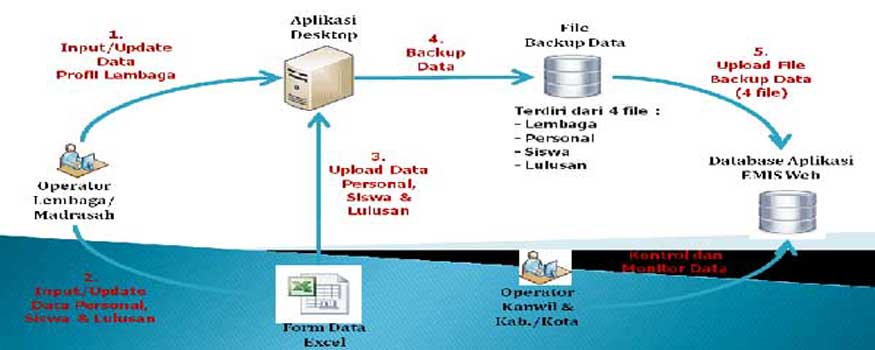
Pemutakhiran Data EMIS Semester Genap TP 2014/2015 Updating data emis Untuk Pengawas Madrasah, Lembaga RA dan Madrasah (MI, MTs dan MA) Semester Genap TP 2014/2015 memakai 3 jenis instrumen :
Format Data Excel : media input/update detail data personal, siswa dan lulusan.
Aplikasi Desktop EMIS : untuk membantu proses validasi data.
Aplikasi EMIS berbasis web : untuk media pengiriman/upload data.
Update 2015/2016 Form pendataan emis semester ganjil 2015/2016 untuk semua tingkatan dapat anda download pada link dibawah ini sesuai kebutuhan.
Sebagaimana artikel sebelumnya perihal Komponen Data Emis. EMIS (Education Management Information System) merupakan sumber utama tumpuan data mulai dari tingkat tempat hingga pusat, bahkan emis menjadi pola semua jenis pinjaman ke sekolah.
Baik itu berupa pinjaman rehab, pembangunan, penambahan lokal kelas, dan juga menjadi pola untuk guru PNS dan sertifikasi. Karena itulah forum harus bisa mengikuti semua aktivitas pemerintah termasuk pengisian data emis, dari yang excel, dekstop hingga online.
Makara sekolah dituntut untuk mengisi data emis dalam tiga tahap, dan semua tahapan itu harus sinkron antara data satu dengan yang lain. Jika tidak mengisi data emis, jangan harap sekolah anda akan menerima pinjaman dari pemerintah termasuk kesejahteraan guru. Paling parah sekolah anda bisa dihapus dari peredaran dengan mencabut ijin operasional.
Cara memperbaiki kesalahan aplikasi emis dekstop. Kali ini aplikasi emis dekstop terbaru sudah terbit, untuk mengantisipasi kesalahan emis dekstop yang sering terjadi kepada operator sekolah dalam meng-update data, maka perlu adanya solusi. Perlu diketahui bahwa kesalahan tersebut tidak hanya dari aplikasi saja, tapi juga dari perangkat yang anda gunakan tidak sanggup menyesuaikan dengan aplikasi yang ada.
Karena itu, berikut cara mengatasi kesalahan aplikasi emis dekstop
NSM yang dimasukkan belum terdaftar (silahkan hubungi kankemenag setempat)
Ada beberapa sebab: Aplikasi pernah dipakai untuk login sebuah forum denga nilai NSM tertentu. Solusinya yaitu memakai aplikasi gres (fresh) yang belum dipakai untuk login.
NSM forum tersebut memang belum terdata di master database EMIS. Solusinya yaitu menambahkan id forum ke dalam Aplikasi Pendiirian Madrasah, sehingga nanti ketika update Semester Genap sudah sanggup melaksanakan Update Data.
Catatan : Lembaga yang sanggup melaksanakan proses “updating” dan Upload data secara online yaitu Lembaga-lembaga yang telah melaksanakan update pada pendataan semester Genap TP 2014/2015 dan Lembaga Baru yang telah terdata di dalam aplikasi pendirian Madrasah maksimal 30 September 2015. Bagi Lembaga yang terdata di aplikasi pendirian Madrasah silahkan melaksanakan update pada Semester Genap TP 2015/2016.
Konsep penggunaan aplikasi yaitu aplikasi TIDAK DAPAT dipakai kembali jikalau sebelumnya sudah pernah “DIGUNAKAN” untuk proses updating data.
Untuk lebih lengkapnya, silahkan anda klik tombol download diatas, atau login operator emis di https://emispendis.kemenag.go.id/emis_sdm/
Tambahan: Kesalahan yang sering terjadi yang dilakukan oleh operator emis yaitu melaksanakan copy paste (copas) dari file sebelumnya ketika update data terbaru di form excel.
Sebetulnya hukum dari sentra dilarang copas, lantaran akan merubah format yang ada. Tapi saya pun tidak mau jikalau harus ketik satu persatu, mudeng deh jadinya. Karena itu saya memanfaatkan "paste special" caranya??? anda copy data yang ada di file emis sebelumnya, kemudian klik tanda panah dibawah paste > paste special > centang values > OK.
Selamat mencoba...
Update 2016 Untuk petunjuk teknis (juknis) pengisian data emis dekstop khusus Madrasah Diniyah dan Pondok Pesatren (PD-Pontren), silahkan anda simak artikel berikut: Download juknis pengisian data emis dekstop PD-Pontren
Cara Update Emis Dekstop Menggunakan Pacth Aplikasi. Artikel sebelumnya saya sudah menjelaskan ihwal Cara Memperbaiki Kesalahan Aplikasi Emis Dekstop. Biasanya aplikasi ini sanggup dengan gampang di download secara resmi di dashboard operator emis, dengan ukuran aplikasi 9-12 MB sehingga mengurangi jatah kuota internet anda yang semakin hari semakin merangkak naik.
Nah ada baiknya anda meng-update aplikasi emis dekstop sebelumnya memakai aplikasi pacth dengan ukuran hanya 591kb. Lumayan untuk mengurangi penggunaan kuota internet anda apalagi sudah stadium akhir.
Aplikasi pacth ini disediakan di masing-masing akun operator emis, jadi kemungkinan tidak sama antara MI dengan MTs.
Login operator di https://emispendis.kemenag.go.id/emis_sdm/.
Kemudian silahkan ekstrak file unduhan tersebut dengan memakai software winrar atau lainnya yang anda gunakan.
Setelah itu silahkan buka folder tersebut, Silahkan copas (copy paste) ke empat file tersebut ke dalam aplikasi emis sebelumnya, lalu login aplikasi anda menyerupai sedia kala.
Demikian tips dari saya ihwal Cara Update Emis Dekstop Menggunakan Pacth Aplikasi. Selamat mencoba...
Bicara mengenai data emis memang tidak ada habis-habisnya bagi para pelaku pendidikan terutama admin atau operator sekolah. Emis (education manajement information sistem) merupakan pengumpulan data sekolah ke pusat, dimana emis ini menjadi teladan pemerintah dalam semua yang terkait dengan sekolah. Mulai dari legalisasi sekolah, pencairan tunjangan sertifikasi guru, pencairan dana BOS dan semua jenis proteksi dana dari pemerintah.
Dalam hal ini, selalu menjadi problem bagi admin sekolah ibarat saya alasannya selalu ada error ini itu pada dikala meng-upload data emis online dari hasil backup. Setelah mencari isu ke pendma kemenag, kesannya saya dapat dengan gampang meng-upload dan mengkonfirmasi ke admin kabupaten.
Kenapa dapat error? ini pertanyaan yang muncul pertama kali di otak saya yang hampir mudeng ini, atau mungkin menjadi pertanyaan ada juga. Walaupun dikala melaksanakan backup emis berjalan lancar (tidak ada error), belum tentu lancar juga dikala di-online-kan.
Biasanya munculnya error ini alasannya file excel yang dimasukkan ke aplikasi dekstop yaitu hasil copas dari file sebelumnya, maka gunakan paste special ibarat yang telah saya jelaskan pada artikel yang kemudian cara memperbaiki kesalahan emis. dengan memakai form data gres kemudian gunakan aplikasi dekstop terbaru yang sudah di update memakai Pacth Aplikasi semoga tidak ada kesalahan lagi.
Jika error itu muncul dikala melaksanakan konfirmasi, maka anda harus menghubungi admin kabupaten untuk membuka konfirmasi ulang. Selamat mencoba...
Silahkan masuk ke https://emispendis.kemenag.go.id/emis_sdm/. Klik daftar. Saya anggap anda operator sekolah, pada kolom 'jenis pengguna' pilih lembaga. lalu pada kolom dibawahnya silahkan isi dengan NSM (Nomor Statistik Madrasah) sekolah anda. Lalu silahkan isi identitas anda sesuai yang tertera di KTP, klik selanjutnya dan ikuti petunjuknya saya yakin anda mengerti.
Sebelum menyimpan data pengajuan (kolom terakhir) pada poin Surat Tugas, anda siapkan SK, Operator dari kepala sekolah dengan format PDF maximal ukuran 200kb. Contoh surat kiprah yang diberikan oleh kemenag seperti ini
Selesai... tak perlu basa-basi
Setelah anda selesai daftar, akun tidak dapat eksklusif aktif / login. Karena harus menunggu tim verifikasi dan ini yang agak usang alasannya yakni harus antri. Lalu bagaimana kita dapat tahu akun kita sudah aktif atau belum? silahkan cek secara terencana pada alamat diatas > status registrasi > masukkan email yang anda daftarkan > enter/cari.
Wah ternyata banyak admin kehabisan cara termasuk saya, alasannya yakni beberapa hari/bulan sesudah daftar belum dapat masuk/login. Lalu saya tetapkan pergi ke Pendma Kemenag dan bertanya, katanya disuruh nunggu alasannya yakni login belum dibuka alasannya yakni belum selesai. silahkan konsultasi ke admin kabupaten anda!!!
Kemarin saya membantu sahabat untuk mendaftar admin emis ini, saya sempat kaget alasannya yakni sesudah saya simpan ada pesan error ibarat yang teman2 pernah alami. ibarat ini
Lalu saya daftar lagi dan berhasil. Kok bisa? sesudah saya amati dari beberapa yang saya daftarkan, yang terjadi error hanya alasannya yakni pengisian nama atau alamat memakai tanda kutip ('). Contoh : nama Sa'adah alamat taro'an. Nah, jikalau anda mengalami error ibarat ini, sebaiknya pada kolom nama dan alamat usahakan tidak memakai tanda kutip ('). Jika memang harus memakai tanda kutip, maka gunakan tanda kutip yang ada di bawahnya tombol Esc.
Sebaiknya anda harus ektra hati-hati dalam menciptakan file emis, semoga tidak terjadi kesalahan pada waktu daftar atau upload emis. Semoga membantu...
Aplikasi Desktop EMIS (education administrasi information sistem) ialah salah satu jenis aplikasi pendataan pendidikan Islam yang dikembangkan oleh Subbag Sistem Informasi, Bagian Perencanaan dan Sistem Informasi, Setditjen Pendidikan Islam (Tim EMIS Pusat) untuk mendukung proses validasi data EMIS yang dijaring dari setiap sumber data.
Aplikasi Desktop EMIS PD‐Pontren (Pondok Pesantren, PPS Wajar Dikdas, Diniyah Takmiliyah dan LPQ), PAI (Guru PAI dan Pengawas PAI) serta Pengawas Madrasah Semester Genap TP 2015/2016.
Untuk menjalankan Aplikasi Desktop EMIS, klik file yang bertype application untuk masing-masing jenis aplikasi dengan nama file sebagai berikut:
Validasi Pontren untuk Aplikasi Desktop Pontren;
Validasi TPQ Madin untuk Aplikasi Desktop Diniyah Takmiliyah dan LPQ;
Validasi PAIS untuk Aplikasi Desktop PAI (Guru PAI dan Pengawas PAI); dan
Validasi Wasmad untuk Aplikasi Desktop Pengawas Madrasah.
Dalam petunjuk ini, hanya akan dibahas mengenai tahapan proses validasi memakai Aplikasi Desktop untuk forum Pondok Pesantren (Pontren Umum dan Pontren Wajar Dikdas berikut data santrinya).
Untuk jenis forum lain (Diniyah Takmiliyah, LPQ, Guru PAIS, Pengawas PAI dan Pengawas Madrasah) prosesnya sanggup mengikuti langkah‐langkah yang sama dengan yang dijelaskan dalam petunjuk yang sanggup anda download pada link dibawah ini:
Saat jalan-jalan ke youtube, saya menemukan video yang agak menggelitik dengan judul "pesan terbuka operator madrasah untuk pak presiden." Sebenarnya pesan ini tidak hanya untuk pak presiden saja, tapi untuk pihak-pihak yang terkait dengan dunia pendidikan menyerupai mendikbud (mendikbud), kementerian agama (kemenag) dan lain-lain.
Isi pesan video yang diunggah di youtube ini yang paling penting mengenai 2 hal yaitu EMIS (education manajement information system) dan dukungan operator.
1. Masalah error EMIS
EMIS merupakan aplikasi online terkait dengan pendataan madrasah di kementerian agama yang awalnya dilakukan secara sedikit demi sedikit mulai dari basis format excel, dekstop dan online. Sejak awal tahun pelajaran 2017 / 2018 EMIS dilakukan online secara realtime tanpa ada fitur offline menyerupai sebelumnya, yang mungkin bertujuan untuk mengurangi beban madrasah.
Seperti yang saya katakan tadi bahwa tidak ada fitur offline, sehingga kita sebagai operator harus input data siswa, guru dan madrasah satu-satu secara online. Jika satu siswa butuh waktu 3-5 menit, bagaimana kalau hingga ratusan siswa? belum lagi data guru dan data madrasah.
Akan jauh lebih baik kalau emis ini terdapat fitur offline semoga waktu online nya sebentar menyerupai sebelumnya kita mengerjakan data madrasah secara offline dulu, gres lalu hasil dari offline pribadi diunggah secara online. Seperti juga dapodik, input data di aplikasi offline gres lalu di sinkronisasi ke online.
Adanya perubahan data EMIS ini menuai problem alasannya yaitu kurangnya persiapan dari server aplikasinya, juga kurangnya sosialisasi. Mulai dari EMIS RA, MI, MTs dan MA bahkan EMIS pada Madrasah Diniyah pun semua error. Error EMIS tersebut bisa digambar menyerupai berikut ini:
Lemahnya server aplikasi yang berakibat tak bisa menampung sekian ribu kanal setiap hari, alias LEMOT.
Saat login dan menentukan hidangan input siswa / guru, sering log out otomatis
Saat menyimpan data siswa / guru, seringkali data tersebut tak tersimpan (tidak masuk list)
dan masih banyak lagi...
Kaprikornus berdasarkan saya pribadi, segera perbaiki masalah-masalah tersebut, dan sediakan fitur offline untuk bisa upload ke server aplikasi EMIS nya.
2. Tunjangan Operator Madrasah
Seperti sudah maklum bahwa setiap anggaran pendidikan seringkali fokus terhadap kesejahteraan para guru dengan banyak sekali dukungan menyerupai dukungan sertifikasi, dukungan fungsional (sekarang sudah dihapus) alasannya yaitu guru / pendidik merupakan ujung tombak berjalannya roda pendidikan. Namun ternyata tugas operator madrasah / sekolah seringkali diabaikan dan terlupakan.
Perlu diketahui bahwa operator juga mempunyai tugas penting. Jika guru sebagai roda, maka operator sebagai komponen yang menjalankan roda. Waktu kerja guru hanya pada pukul 07:00 - 13:00, tapi operator mempunyai waktu kerja yang tidak menentu, jam terbang guru hanya di madrasah / sekolah dan operator hingga kerumah pun tetap bekerja menuntaskan data dan manajemen lainnya.
Kaprikornus harap diperhatikan juga kesejahteraan operator madrasah / sekolah alasannya yaitu tanpa operator, manajemen madrasah bisa awut-awutan bahkan bisa jadi dukungan sertifikasi guru pun tidak bisa cair.
Untuk semua yang saya sebutkan diatas, akan lebih terperinci kalau anda sambil nonton video berikut ini:
Demikian artikel ngawur ini. Artikel ini dan video tersebut ada bukan untuk merendahkan atau menjelekkan seseorang / pihak terkait, tapi sekedar memperlihatkan kritik dan saran positif sebagai rujukan dan motivasi untuk menjadi lebih baik lagi kedepannya. Jika ada salah-salah kata yang kurang berkenan, tak perlu dimaafkan, cukup dimaklumi saja!!! Terima kasih.
Seperti kita tahu bahwa ketika ini pengisian aplikasi EMIS dilakukan secara full online alasannya yaitu tidak ada fitur offline sehingga kita input satu persatu semua data forum menyerupai profil madrasah, sarana prasarana, pendidik dan tenaga kependidikan, data siswa, data guru, data aktivitas madrasah, data keuangan dan bantuan, siswa aktif / lulus.
Namun semua itu terkadang ada sebagian operator madrasah tidak sanggup meng-input data pada tiap komponen sajian alasannya yaitu blank alias kolom isian tidak muncul menyerupai pada gambar diatas. Misalkan sajian isian untuk sarpras seharusnya ada kolom isian untuk luas tanah dan penggunaan bangunan, tapi pada gambar diatas malah tidak muncul, begitulah yang kami alami kemarin.
Untuk lebih jelasnya, seharusnya pada sajian sarpras muncul menyerupai gambar berikut ini: (begitu juga dengan komponen sajian lainnya)
Lalu bagaimana cara mengatasinya? damai !!! sesungguhnya hal ini termasuk hal sepele yang mungkin kurang diperhatikan. Nah kalau anda mengalami hal yang sama, ada baiknya cek dan edit profil lembaga.
Cara mengatasi kolom komponen isian pada sajian EMIS Online tidak muncul
Setelah login, pada Informasi Lembaga bab data lembaga, klik edit data yang terdapat disebelah kanan menyerupai pada gambar berikut:
Kemudian akan beralih ke halaman edit lembaga. Dibagian kategori madrasah kalau yang tertera yaitu madrasah akademik silahkan ubah menjadi madrasah reguler pada sajian naik turun kemudian klik simpan. Seperti pada gambar dibawah ini:
Bagaimana gampang bukan? Demikian dari kami agar bermanfaat dan selamat mencoba...
Assalamu alaikum para sobat guru dan operator se Indonesia. Disini saya tak perlu banyak membahas apa itu emis administrasi UN dan sebagainya alasannya ialah saya anggap anda sudah mengerti perihal hal itu. Namun alasannya ialah banyak keluhan loading yang sangat usang ketika upload file CSV, maka saya sedikit membuatkan tips yang sudah berhasil saya coba mengatasi loading upload file capesun di emis administrasi UN.
Saya tidak perlu mengajari anda bagaimana cara login dan langkah-langkah yang harus dipersiapkan ketika melaksanakan download template siswa dan upload untuk kemudian mengunduh file format *.EZ alasannya ialah sudah banyak yang membahas tutorialnya.
Oke eksklusif saja ke poin judul diatas perihal Cara Mengatasi Loading Upload File CSV Capesun Emis Manajemen UN. Berikut tips dan cara mengatasinya:
Login dulu ya
Masuk ke sajian unduh template siswa selesai kemudian lengkapi kolom yang kosong tapi jangan mengubah format yang ada, kemudian simpan dengan format excel 97-2003
Kemudian file excel tersebut kita rubah formatnya / convert menjadi file CSV, dalam hal ini kita lakukan secara online. Silahkan masuk ke website berikut : https://www.aconvert.com/document/xls-to-csv/
Pilih file excel yang sudah anda buat tadi, pilih CSV pada sasaran format kemudian klik convert now. Setelah proses selesai akan tampil file yang diinginkan untuk didownload menyerupai gambar berikut ini:
Kemudian kita akan diarahkan ke 3 pilihan; file url untuk download langsung, save to dropbox dan google drive. Silahkan pilih mana anda suka.
Setelah itu barulah kita upload lagi file CSV tersebut ke Emis Manajemen UN. Praktis bukan?
Cukup sekiat tips perihal bagaimana cara mengatasi loading emis administrasi un ketika upload file CSV, selamat mencoba dan agar bermanfaat.
Data EMIS (education administrasi information system) termasuk salah satu pekerjaan yang dapat memusingkan kepala bagi admin / operator sekolah menyerupai aku alasannya yaitu hukum pengisian data EMIS harus ketik manual dan dihentikan copy paste. Anda dapat bayangkan jikalau jumlah siswa mencapai ratusan, wah jari tangan dapat kriting mata panas alasannya yaitu terus-terusan didepan layar dan tubuh terasa pegel-pegel. Masih mending jikalau ada suplemen dari gaji bulanan menyerupai aku hehe... kalo gak? Hadeh parah tuh kepala sekolahnya. Belum lagi jikalau ada hambatan / duduk perkara menyerupai error data excel, desktop atau pada ketika online.
Biasanya terjadinya error data emis alasannya yaitu si admin / operator mengambil jalan pintas alias gak mau ribet tanpa mengetahui cara biar mengisian data emis tidak terjadi error baik pengisian data di excel, backup emis desktop maupun ketika upload data emis online, menyerupai asal copy paste ajah. Atau dapat jadi alasannya yaitu si perangkat yang dipakai tidak mau kerjasama dengan si admin.
Karena itulah aku ingin sedikit mengulas bagaimana caranya biar pengisian data EMIS ini berjalan lancar tanpa ada duduk perkara error ini itu.
Penggunaan copy paste pada form data EMIS excel. Perlu diketahui bahwa form data EMIS excel termasuk aplikasi yang sudah tertanam rumus atau formula untuk validasinya, maka jikalau anda tidak mau ribet dengan ketik manual dan ingin meng-copy paste (copas) data sebelumnya, jangan asal copas (Ctrl+C – Crtl+V) alasannya yaitu itu akan menghilangkan formula yang sudah ada. Solusinya silahkan gunakan fitur paste special dengan cara sebagai berikut:
Silahkan buka kedua form data EMIS (lama dan yang baru), sebelum membuka kedua form sebaiknya di rename (edit nama file) dulu biar tidak benturan;
Lalu copy (ctrl+C) data usang pada kolom yang anda inginkan contohnya kolom nama siswa jangan gunakan Ctrl+A jikalau urutan kolomnya tidak sama dengan form data baru;
Setelah dicopy pribadi menuju ke form data yang gres dan arahkan kursor ke kolom yang sesuai dengan poin 2;
Klik tanda panah bawah paste > paste special > value kemudian OK, perhatikan gambar diatas. Penggunaan fitur paste special biar tidak merubag format pada form data yang baru;
Setelah pengisian data tamat silahkan simpan / save as form data EMIS tersebut ke MS excel 2003.
Itulah tips dari aku tentang Cara Paling Praktis Menyalin Data Emis Tanpa Error untuk saling menyebarkan fasilitas dalam pengisian data EMIS di sekolah / madrasah masing-masing. Semoga dapat memperlihatkan manfaat untuk kita semua dan selamat bekerja...
Setelah kemarin saya mengulas perihal mengatasi error pengisian data EMIS dengan paste special, selanjutnya saya akan membahas perihal cara memperbaiki macam-macam error yang terjadi pada waktu backup EMIS dekstop. Karena ternyata masih ada admin / operator sekolah dan madrasah yang dibentuk resah yang kemudian mengirim email melalui form kontak untuk juga dibahas di blog tercinta ini.
Karena itulah saya ingin membagikan tips untuk memperbaiki banyak sekali macam error yang terjadi pada waktu backup data EMIS dekstop berikut ini:
1. NSM yang dimasukkan belum terdaftar (silahkan hubungi kankemenag setempat)
Ada beberapa sebab:
Aplikasi pernah dipakai untuk login sebuah forum denga nilai NSM tertentu. Solusinya ialah memakai aplikasi gres (fresh) yang belum dipakai untuk login.
NSM forum tersebut memang belum terdata di master database EMIS. Solusinya ialah menambahkan id forum ke dalam Aplikasi Pendiirian Madrasah, sehingga nanti ketika update Semester Genap sudah sanggup melaksanakan Update Data.
2. Kesalahan : Old format or invalid type library. (Exception from HRESULT:0x80028018 (TYPE_E_INVDATAREAD))
Hal ini diakibat lantaran format region komputer anda belum di setting menjadi English (United States) dengan cara start > control panel > Clock, Language, and Region > Region and Language. Pada tab format silahkan pilih bahasa Inglish united states > OK.
3. Kesalahan : Exception from HRESULT:0x800A01A8
Hal ini diakibat File excell yang akan diupload masih terbuka.
4. Kesalahan : Conversion from string "" to type 'Double' is not valid.
Hal ini diakibatkan sikap Copy Paste dari data yang sudah ada dan kurang cermat (perhatikan Header excell dan kolom lainnya), Contoh kesalahan ialah sebagai berikut ini:
Format dengan nilai E+17 itu salah..Seharusnya tertulis menyerupai deret text biasa yakni 123456789012345678.
5. Kesalahan : The field is too small to accept the amount of data you attempted to add. Try inserting or pasting less data.
Hal ini diakibatkan sikap Copy Paste dari data yang sudah ada dan kurang cermat (perhatikan Header excell dan kolom lainnya), Contoh kesalahan ialah sebagai berikut ini:
Kolom Periode Menerima BSM Seharusnya tertulis jumlah frekuensi bukan Tahun, referensi 1 atau 2 atau juga sanggup Nama Siswa yang terlalu Panjang.
6. The 'Microsoft.ACE0LEDB.12.0' (aplikasi tidak sesuai dengan OS)
Hal ini diakibatkan, ketidak sesuaian antara type OS dengan engine acces. Kasus diatas menyatakan engine OS type 64 bit tidak tertanam di dalam komputer.
Solusi: Lakukan ceking menyerupai proses ceking (Type Engine Access). Sesuaikan Aplikasi dengan OS (Operating System), dengan melaksanakan pengecekan. Start > Computer > klik kanan (computer) > Properties.
7. Terlalu banyak aplikasi yang terbuka
Hal ini diakibatkan, memory yang "terkuras" akhir beberapa hal : berjalannya beberapa aplikasi secara bersamaan, atau juga sanggup diakibatkan oleh antivirus / firewall yang bekerja, atau sanggup juga di sebabkan oleh virus yang "memakan" memory. Solusinya: matikan semua aplikasi dan antivirus/firewall yang sedang bekerja. Kalo masih terjadi hal sama sesudah semua dimatikan berarti HD komputer sebaiknya diinstall ulang dengan OS baru.
8. Kesalahan : Operation must use an updateable query.
Hal ini diakibatkan, kesalahan operasi aplikasi. Solusinya: Menggunakan Aplikasi terbaru.
9. Kesalahan copy paste tidak memakai paste special
Hal ini diakibatkan, kesalahan operasi aplikasi dalam mentransfer "pengindex"-kan. Biasanya akhir kesalahan isi data, misalnya tanggal lahir. Solusinya: Jangan Pernah Copy Paste dalam pengisian data. Atau gunakan paste special menyerupai pada artikel Cara gampang menyalin data EMIS tanpa error
10. Office tidak sempurna
Hal ini diakibatkan, "ketidaksempurnaan" software office terutama excell. Solusinya: Install ulang office.
11. Validasi has stopped working
Hal ini diakibatkan terdapat "kesalahan" sehingga secara terpaksa OS menutup operasional aplikasi atau aplikasi "TIDAK MAU BERJALAN".
Solusinya: proses cek .netframework di lakukan ulang, jikalau memenuhi syarat, lakukan proses cek type engine access, jikalau sudah memenuhi syarat, salah satu trik berikut sanggup dilakukan:
Buka folder aplikasi, jalankan file ekstensi aplication (contohnya Validasi MA) dengan klik kanan dan pilih Run as Administrator menyerupai gambar diatas. Setelah aplikasi terbuka jalankan aplikasi menyerupai apa adanya.
Atau sanggup juga dengan cara lain men"Kompatibel"kan aplikasi tersebut dengan OS yang dimiliki. Caranya ialah jalankan file ekstensi aplication (contohnya Validasi MA) dengan klik kanan dan pilih Propertis dan pilih tab Compatibility, sehingga akan terbuka tampilan sbb:
Pilih jenis OS yang tersedia di sana kemudian klik OK
12. Kesalahan penulisan
Terlihat warning penulisan "salah", padahal jikalau dilihat datanya sudah betul. Solusi: cek regional setting (bagian Desimal Symbol dengan tanda titik (.))
Tanggal Lahir sepintas terlihat datanya "benar" akan tetatpi sesudah di cek by sistem dinyatakan salah. Lihat form xls error di folder validasi error didalam aplikasi. Perhatikan dengan seksama setiap cell pada kolom tanggal lahir tersebut, biasanya terdapat huruf spasi. Jika sesudah di cek tidak ada spasi, lihat poin 2 pengaturan di regional setting (format tanggal ) dalam format English (United States).
Terlihat di sources xls dan sesudah diupload terdapat perbedaan (data Lulusan MA). Solusi silahkan update aplikasi dengan megunduh aplikasi dari emis_sdm kemudian replace ke dalam aplikasi lama.
Bilamana sesudah upload detil PTK/Siswa/Lulusan, nama kecamatan berwarna merah. Solusi samakan speling nama kecamatan (data Lembaga) dengan yang berada alamat di form profil.
Cara merubah Kecamatan lokasi forum bilaman lokasi ternyata salah kecamatan ialah dengan menentukan terlebih dahulu dari Propinsi, kabupaten dan kemudian kecamatan yang dimaksud kemudian selesaikan satu form profil hingga dengan simpulan (data jarak) gres tekan tombol simpan kemudian jangan lupa 'keluar' terlebih dahulu dari aplikasi sebelum melanjutkan upload data detil PTK / Siswa / lulusan.